
Giao diện tối
Cẩm nang xử lý sự cố vận hành & Câu hỏi thường gặp (FAQ)
Tài liệu hướng dẫn khẩn cấp tại quầy lễ tân
Áp dụng cho: Nhân viên Lễ tân, Thu ngân, Buồng phòng, Kế toán và Chủ cơ sở
Mục tiêu: Ứng phó sự cố tức thì trong ca trực, bảo vệ dòng tiền và chống thất thoát
1. Mười bốn tình huống sự cố vận hành thực tế & Cách khắc phục
Sự cố 1: Mất kết nối Internet đột ngột tại quầy lễ tân
- Hiện tượng: Mạng Wifi bị ngắt hoặc đứt cáp quang Internet khu vực; biểu tượng mạng trên thanh tác vụ máy tính quầy báo mất kết nối.
- Nguyên lý ứng phó:
- RelukPMS vận hành theo kiến trúc Local-First (Ưu tiên lưu trữ cục bộ): Toàn bộ dữ liệu phòng, thông tin khách hàng, hóa đơn và sổ quỹ được lưu trữ an toàn ngay trên ổ cứng máy tính quầy. Phần mềm hoàn toàn không phụ thuộc vào Internet.
- Các thao tác nhận phòng (
F2), đổi phòng, cập nhật lưu trú (F3), trả phòng (F9), bán nước minibar và in hóa đơn nhiệt qua cổng USB/LAN tiếp tục hoạt động với tốc độ tức thì dưới 5ms.
- Cách thu tiền chuyển khoản VietQR khi mất mạng:
- Màn hình trả phòng tự động sinh mã VietQR động chứa sẵn số tài khoản, tên chủ thẻ và số tiền chính xác (chạy ngầm hoàn toàn cục bộ trên máy quầy).
- Khách hàng sử dụng điện thoại cá nhân có kết nối 4G/5G để quét mã và chuyển tiền.
- Lễ tân dùng điện thoại di động kiểm tra thông báo biến động số dư hoặc nghe chuông báo loa chuyển tiền -> Bấm "Xác nhận đã nhận tiền & Trả phòng".
- Khi có mạng trở lại, hệ thống tự động chạy tiến trình ngầm đồng bộ các đơn mới từ sàn OTA mà không làm gián đoạn bán phòng.
Sự cố 2: Bấm nhầm phòng khi nhận khách — Quy tắc Hủy Void vs Hủy Cancel
- Hiện tượng: Khách thực tế nhận phòng 201, nhưng lễ tân trong lúc vội vàng lại bấm nhầm nhận phòng 202 trên sơ đồ.
- Cách xử lý tức thì:
- Click vào thẻ phòng 202 (đang bị nhận nhầm) -> Mở Menu Ngữ cảnh -> Chọn "Hủy nhận phòng (Void)".
- Hộp thoại yêu cầu nhập lý do: Gõ rõ "Bấm nhầm phòng 201 thành 202".
- Thẻ phòng 202 lập tức chuyển về màu xanh lá cây (Trống sạch - Vacant Clean).
- Bấm phím
F2để nhận lại đúng phòng 201 cho khách.
| Tiêu chí phân biệt | Hủy do Nhập Nhầm (Void) | Hủy Đặt Phòng (Cancel) |
|---|---|---|
| Bản chất nghiệp vụ | Lỗi thao tác nhầm: Khách chưa từng bước chân vào phòng, giao dịch không hề tồn tại trên thực tế. | Sự kiện kinh doanh thật: Khách đã đặt giữ chỗ trước nhưng sau đó gọi điện báo hủy hoặc vi phạm điều kiện cọc. |
| Ghi nhận Doanh thu | 0 đ (Loại trừ 100%): Hoàn toàn biến mất khỏi mọi báo cáo doanh thu, công suất phòng và sổ thuế S2a. | 0 đ hoặc ghi nhận doanh thu từ tiền phạt hủy phòng / tiền giữ cọc theo chính sách của khách sạn. |
| Trạng thái Phòng | Trả phòng về Trống sạch ngay lập tức để đón khách khác. | Trả phòng về trống trên lịch đón khách tương lai. |
| Bảo toàn Sổ cái | Được lọc loại trừ tự động, bảo đảm không làm sai lệch số liệu kế toán. | Lưu vết trong lịch sử đặt phòng để thống kê tỷ lệ hủy theo kênh bán. |
Sự cố 3: Sửa sai hình thức thanh toán — Quy trình Đảo bút toán điều chỉnh
- Hiện tượng: Khách thanh toán bằng cách quét mã VietQR thành công, nhưng lễ tân bấm nhầm nút "Tiền mặt", dẫn đến số dư tiền mặt trong két bị đội khống so với thực tế và lệch sổ giao ca.
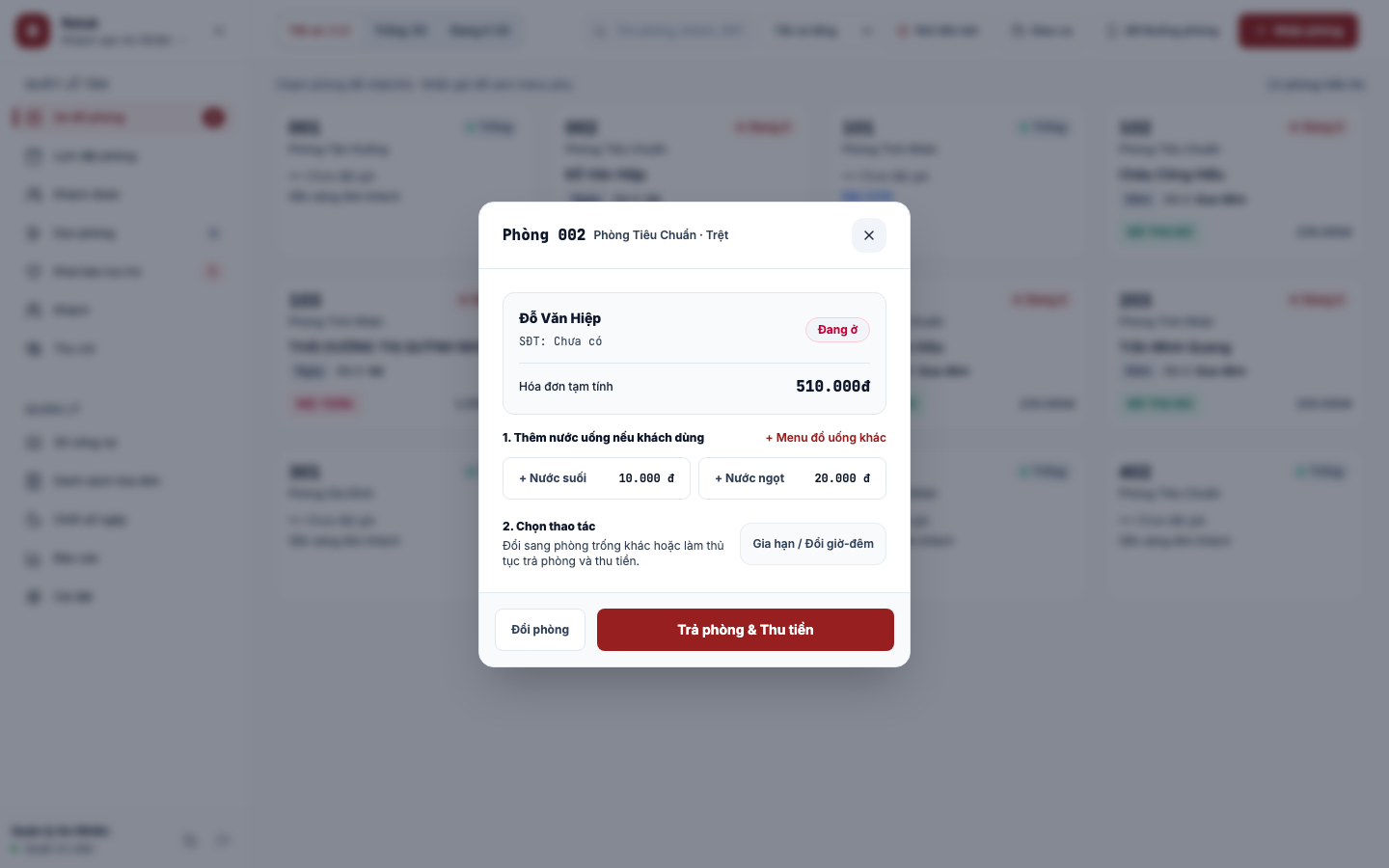 Hình 1: Màn hình quyết toán chi tiết giúp kiểm tra lại phương thức thanh toán trước khi xác nhận
- Quy trình 4 bước đảo bút toán điều chỉnh:
- Mở phòng vừa thanh toán nhầm bằng phím tắt
F3(hoặc tìm hóa đơn trong Sổ hóa đơn). - Chọn tab "Sổ cái & Điều chỉnh": Tìm dòng thanh toán bị ghi nhầm là "Tiền mặt".
- Bấm vào nút "Điều chỉnh" ở cuối dòng giao dịch.
- Hộp thoại yêu cầu:
- Nhập Mã PIN Quản trị 4 số (mặc định:
1234). - Chọn lại phương thức thanh toán chính xác: Chuyển khoản VietQR TK Chủ (hoặc TK Công ty).
- Nhập lý do: "Khách quét QR nhưng lễ tân bấm nhầm tiền mặt".
- Bấm "Xác nhận điều chỉnh".
- Nhập Mã PIN Quản trị 4 số (mặc định:
- Kết quả kế toán tự động: Hệ thống tự sinh 1 bản ghi âm để triệt tiêu khoản tiền mặt cũ, và sinh 1 bản ghi dương vào tài khoản ngân hàng. Tiền két quầy lập tức giảm về đúng số tiền mặt thực tế, khớp 100% khi giao ca.
- Mở phòng vừa thanh toán nhầm bằng phím tắt
Sự cố 4: Lệch tiền mặt két quầy lúc giao ca trực
- Hiện tượng: Khi mở hộp thoại Giao ca, số tiền mặt thực đếm trong két không bằng với "Tiền mặt lý thuyết két quầy" (bị thừa hoặc thiếu tiền).
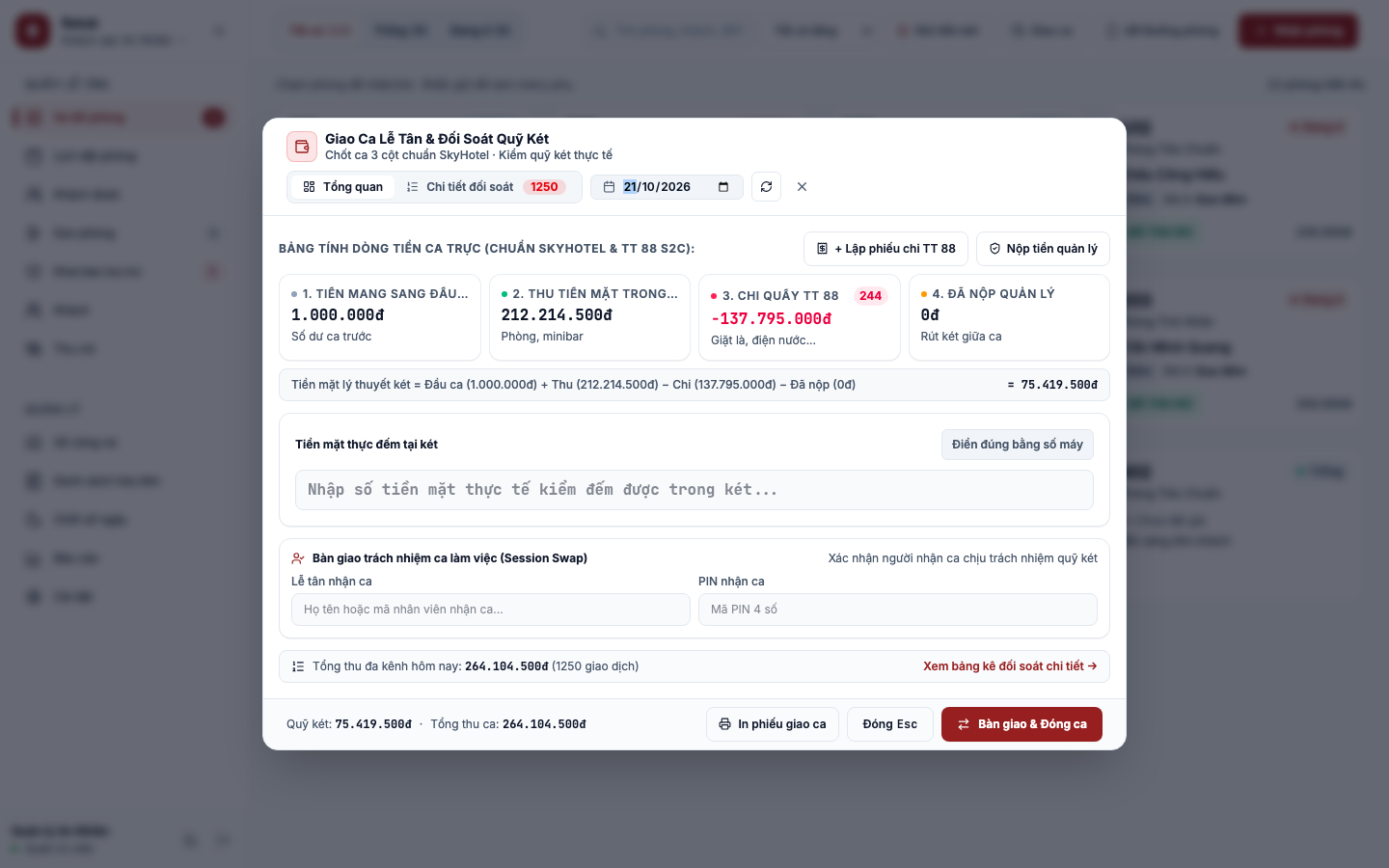 Hình 2: Bảng đối soát két 3 cột cảnh báo chênh lệch và bắt buộc nhập giải trình
- Quy trình 5 bước truy tìm nguyên nhân:
- Bước 1 — Kiểm tra Chuyển khoản bấm nhầm Tiền mặt: Rà soát lại các hóa đơn trong ca xem có khách nào chuyển khoản nhưng bị bấm nhầm tiền mặt hay không (nếu có, làm theo Sự cố 3).
- Bước 2 — Kiểm tra Minibar bán lẻ: Có khách nào mua nước suối/mì tôm đã trả tiền mặt tại quầy nhưng lễ tân lại bấm chọn "Gộp vào phòng" không?
- Bước 3 — Kiểm tra Rút nộp Quản lý: Quản lý hoặc Chủ khách sạn có lấy bớt tiền két giữa ca mà quên lập phiếu "Rút nộp Quản lý" trên phần mềm không?
- Bước 4 — Kiểm tra Tiền thối thừa/thiếu: Rà soát các giao dịch thối tiền lẻ cho khách có mệnh giá chẵn (10k, 20k, 50k).
- Bước 5 — Nhập tiền thực tế & Ghi nhận lý do: Nếu chưa tìm ra ngay, nhập chính xác số tiền thực đếm vào ô "Tiền thực đếm", nhập giải trình vào ô "Lý do chênh lệch" để Chủ cơ sở đối soát trích xuất camera sau.
Sự cố 5: Quên mã PIN Quản trị (Admin PIN)
- Hiện tượng: Quản lý hoặc Chủ khách sạn vô tình quên mã PIN bảo mật 4 số, khiến nhân viên không mở khóa được các chức năng nhạy cảm (sửa giá, lùi giờ check-in, đảo bút toán).
- Cách khắc phục an toàn:
- Thử mã mặc định ban đầu: Mã PIN mặc định khi mới cài đặt luôn là
1234. Hãy thử nhập mã này trước tiên. - Đổi mã trực tiếp trong Cài đặt: Nếu bạn vẫn đang đăng nhập bằng tài khoản Quản trị viên, truy cập menu Cài đặt -> Phân quyền & Tài khoản -> Đổi mã PIN Quản trị để đặt mã PIN mới.
- Hỗ trợ từ bộ phận Kỹ thuật: Nếu quên hoàn toàn mã PIN và không có tài khoản quản trị nào đang đăng nhập, liên hệ bộ phận hỗ trợ kỹ thuật của RelukPMS để được hướng dẫn đặt lại mã an toàn thông qua quy trình xác thực chủ sở hữu.
- Thử mã mặc định ban đầu: Mã PIN mặc định khi mới cài đặt luôn là
Sự cố 6: Nghi ngờ bảng giá tính sai — Dùng Trình mô phỏng (Price Simulator)
- Hiện tượng: Khách hàng khiếu nại cước phí hoặc lễ tân nghi ngờ phần mềm tính sai tiền khi khách ở qua các khung giờ giao thoa phức tạp.
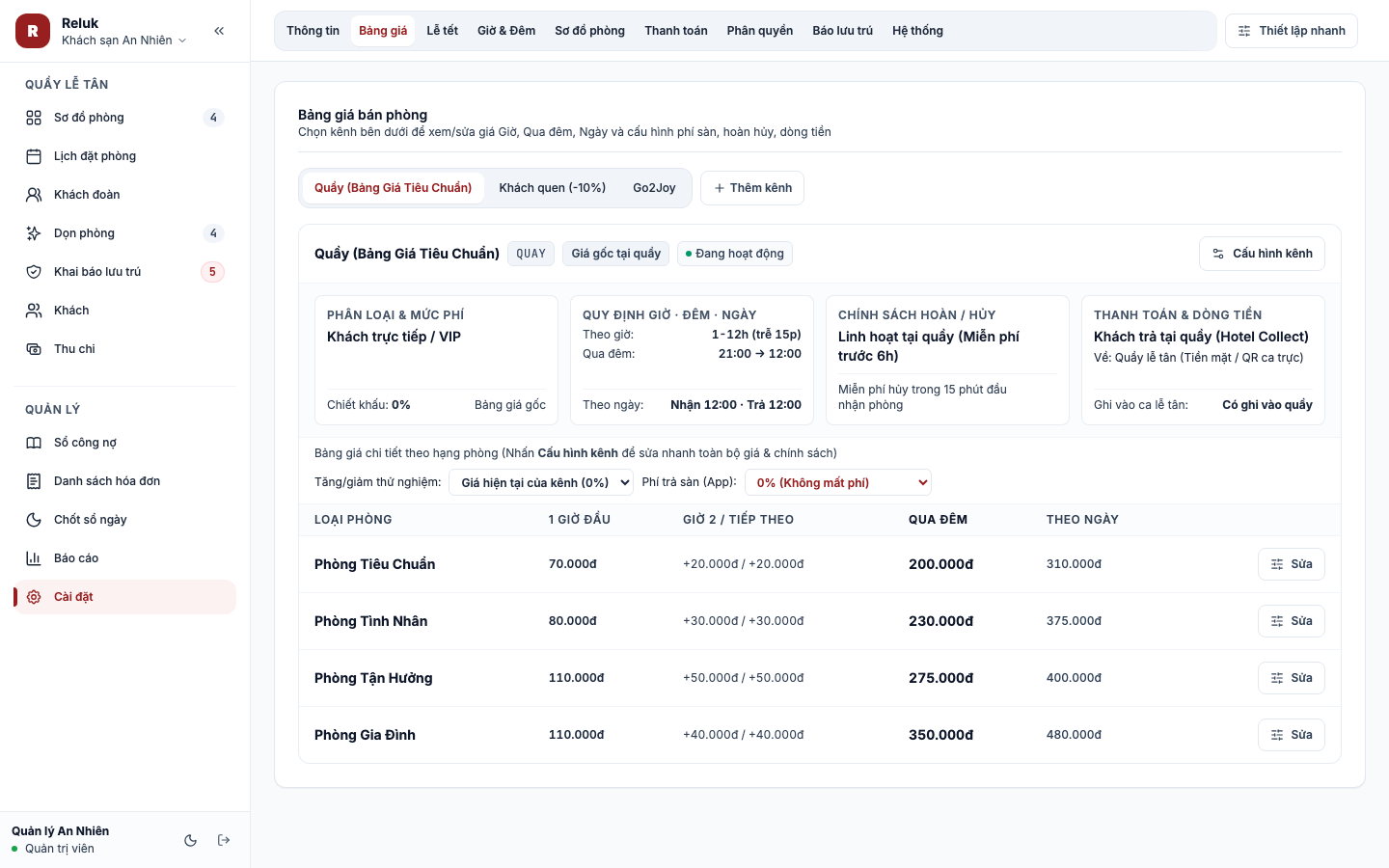 Hình 3: Trình Quản lý Bảng giá và công cụ kiểm chứng tính cước minh bạch
- Cách kiểm chứng:
- Mở Cài đặt -> Bảng giá -> Mở Trình mô phỏng tính giá (Price Simulator).
- Nhập chính xác thời gian nhận phòng và trả phòng của khách.
- Phần mềm phân tích tường minh: Khách được áp dụng gói nào (Giờ / Qua đêm / Ngày), có được tính thời gian ân hạn hay không, và từng bậc thang phụ thu giờ trễ được cộng như thế nào.
- Lễ tân chỉ vào kết quả phân tích rõ ràng này để giải thích thuyết phục cho khách hàng.
Sự cố 7: Khóa phòng dừng bán khẩn cấp khi sắp kín phòng (Stop-Sell)
- Hiện tượng: Khách vãng lai đến quầy nhận gần hết phòng trống nhưng trên các sàn OTA (Go2Joy, Agoda) vẫn còn mở bán, có nguy cơ bị xung đột phòng (Overbooking).
- Thao tác khóa nhanh (Stop-Sell):
- Truy cập menu Kênh OTA hoặc nhấn vào biểu tượng liên kết kênh trên thanh tiêu đề.
- Chọn hạng phòng cần đóng bán.
- Bấm vào nút "Khóa phòng dừng bán (Stop-Sell)" cho ngày hôm nay.
- Trạng thái phòng trên hệ thống đối tác lập tức cập nhật sang "Hết phòng", ngăn chặn 100% các đơn đặt mới trực tuyến.
Sự cố 8: Cảnh báo an ninh thời gian ClockGuard
- Hiện tượng: Màn hình máy tính hiển thị thông báo cảnh báo đỏ: "Phát hiện thời gian hệ thống bị lùi ngược (ClockGuard Security Warning)".
- Ý nghĩa an ninh: Cơ chế ClockGuard phát hiện đồng hồ máy tính bị chỉnh lùi về quá khứ so với thời điểm ghi nhận nhật ký trước đó. Đây là cơ chế chống gian lận tự động, ngăn nhân viên cố tình lùi giờ máy tính để thu tiền phòng bỏ túi riêng.
- Cách khắc phục:
- Nhấp đúp vào đồng hồ ở góc phải màn hình máy tính -> Chọn mục điều chỉnh ngày giờ (Date & Time Settings).
- Bật chế độ "Đặt thời gian tự động" (Set time automatically) để đồng bộ lại giờ chuẩn qua mạng.
- Sau khi đồng hồ đã chuẩn xác, Chủ cơ sở nhập mã PIN Quản trị để mở khóa hoạt động bình thường.
Sự cố 9: Kẹt lệnh in hóa đơn nhiệt (Máy in Bill K80 / K58)
- Hiện tượng: Bấm trả phòng thành công nhưng máy in bill không kêu, không nhả giấy hoặc in ra giấy trắng không có chữ.
- Các bước khắc phục:
- Kiểm tra nguồn điện và cáp nối: Đảm bảo đèn nguồn máy in sáng xanh, cáp USB nối từ máy in vào máy tính quầy chắc chắn.
- Kiểm tra cuộn giấy nhiệt: Mở nắp máy in, đảm bảo mặt bóng của cuộn giấy nhiệt quay lên trên (lắp ngược mặt giấy nhiệt sẽ in ra trang trắng).
- In lại hóa đơn: Sau khi khắc phục xong máy in, bạn không cần làm thủ tục check-in lại. Vào Sổ hóa đơn -> Tìm hóa đơn vừa thanh toán -> Bấm "In lại hóa đơn".
Sự cố 10: Máy quét 2D USB hoặc Webcam không nhận mã CCCD / Hộ chiếu
- Hiện tượng: Đưa thẻ CCCD vào mắt quét nhưng máy không kêu bíp, quét bị nhảy dấu tiếng Việt, hoặc camera bị lóa sáng bóng đèn.
- Cách khắc phục tức thì:
- Máy quét USB bị nhảy chữ lạ: Vào Cài đặt -> Thiết bị & Tự động hóa, bật tùy chọn "Lọc chống nhảy dấu tiếng Việt (Anti-IME)". Chuyển bộ gõ Unikey ở góc màn hình sang chế độ tiếng Anh (chữ E).
- Webcam bị lóa sáng: Thẻ CCCD có lớp màng bóng, khi đèn trần chiếu vào sẽ gây lóa trắng mã QR. Mẹo vàng: Nghiêng nhẹ thẻ khoảng 10°–15° (hơi chúi mép trên xuống), vệt lóa sẽ trượt khỏi mã QR và camera sẽ bắt nét ngay lập tức.
- Thẻ bị xước mờ góc mã QR: Lật sang Mặt sau thẻ CCCD: Hệ thống RelukPMS hỗ trợ nhận diện vùng mã 3 dòng số (MRZ TD1) ở mặt sau thẻ để bóc tách thông tin nhân thân.
- Phương án dự phòng: Khách chụp ảnh thẻ gửi qua Zalo quầy, lễ tân kéo thả ảnh vào khung nhận diện trên màn hình.
Sự cố 11: Đầu đọc thẻ từ NFC quẹt không phản hồi hoặc báo thẻ chưa gán phòng
- Hiện tượng: Quẹt thẻ phòng lên đầu đọc quầy nhưng phần mềm không tự bật màn hình Trả phòng.
- Cách khắc phục:
- Nếu thẻ chưa được gán phòng: Lễ tân chỉ cần click chuột trực tiếp vào phòng trên sơ đồ và nhấn phím
F9để trả phòng bình thường. - Kiểm tra chuẩn thẻ: Đầu đọc quầy sử dụng tần số 13.56 MHz (Mifare / NFC). Không sử dụng thẻ từ đời cũ tần số 125 KHz dày có dập số nổi.
- Gán lại mã thẻ: Vào Cài đặt sơ đồ phòng -> Chỉnh sửa phòng -> Chạm thẻ vào đầu đọc để lưu lại mã thẻ mặc định.
- Nếu thẻ chưa được gán phòng: Lễ tân chỉ cần click chuột trực tiếp vào phòng trên sơ đồ và nhấn phím
Sự cố 12: Công tắc điện Tuya Zigbee không đóng/ngắt tự động
- Hiện tượng: Lễ tân bấm nhận phòng nhưng trong phòng chưa có điện; hoặc đã trả phòng quá 30 giây nhưng đèn vẫn sáng.
- Cách khắc phục:
- Kiểm tra đèn tín hiệu trên Bộ điều khiển trung tâm Hub Gateway (đèn nguồn và đèn mạng nội bộ phải sáng ổn định).
- Kiểm tra địa chỉ mạng nội bộ của Hub Gateway trong phần Cài đặt thiết bị xem có đúng không.
- Cấp điện khẩn cấp: Trong bảng ma trận phòng tại trang Cài đặt thiết bị, bấm nút "Bật" cưỡng bức. Hoặc nhân viên bấm trực tiếp vào nút cảm ứng cơ trên mặt công tắc gắn tường trong phòng để cấp điện cho khách trong lúc kiểm tra mạng.
Sự cố 13: Điện thoại Buồng phòng quét mã QR báo màn hình trắng hoặc lỗi kết nối
- Hiện tượng: Nhân viên dùng camera hoặc Zalo quét mã QR nhưng màn hình điện thoại quay vòng hoặc báo không kết nối được.
- Cách khắc phục:
- Mã QR đã bị làm mới: Nếu lễ tân vừa bấm nút "Làm mới mã QR" trên máy quầy, mã cũ sẽ bị vô hiệu hóa vì lý do bảo mật. Hãy quét lại mã QR mới nhất đang hiển thị.
- Kiểm tra mạng điện thoại: Đảm bảo điện thoại của nhân viên buồng phòng đã bật kết nối 4G hoặc Wi-Fi.
- Đường link kết nối an toàn: Đảm bảo đường link mã QR sử dụng đúng giao thức kết nối bảo mật chuẩn của hệ thống để trình duyệt điện thoại kích hoạt cơ chế mã hóa đầu-cuối.
Sự cố 14: Nhân viên dọn phòng ở tầng hầm / góc kín bị mất sóng khi bấm hoàn tất
- Hiện tượng: Nhân viên dọn phòng ở tầng hầm không có sóng di động, bấm nút "Bắt đầu dọn" hoặc "Đã dọn xong" nhưng máy lễ tân chưa nhận được ngay.
- Cách xử lý:
- Cơ chế Hộp thư gửi chậm (Offline Outbox): RelukPMS được tích hợp sẵn cơ chế chịu lỗi ngoại tuyến: Nút bấm trên điện thoại vẫn được ghi nhận thành công và lưu vào Hộp thư chờ gửi trên máy của nhân viên.
- Trên đầu màn hình điện thoại hiện thanh thông báo nhẹ: "Đang ngoại tuyến — Sẽ tự động gửi khi có sóng".
- Nhân viên không cần bấm lại. Ngay khi bước ra hành lang hoặc sảnh thang máy có sóng 4G/Wi-Fi, điện thoại sẽ tự động truyền toàn bộ trạng thái dọn phòng về máy quầy lễ tân trong tích tắc.
2. Giải đáp các câu hỏi thường gặp nhất (FAQ)
Câu 1: Khách muốn trả một nửa tiền mặt, một nửa quét VietQR thì thao tác thế nào?
Trả lời: RelukPMS hỗ trợ đầy đủ thanh toán tách kênh (Split Payment). Tại hộp thoại Trả phòng F9, chọn hình thức "Tiền mặt", nhập số tiền khách đưa (ví dụ: 100.000 đ) và xác nhận thanh toán một phần; số tiền còn lại (ví dụ: 150.000 đ) chuyển sang hình thức "VietQR" để màn hình hiện mã QR cho khách quét nốt. Cả 2 khoản tiền được định tuyến chuẩn xác vào 2 sổ quỹ độc lập.
Câu 2: Khách thuê theo giờ nhưng ở quá 8 tiếng thì phần mềm tính tiền như thế nào?
Trả lời: Nhờ thuật toán chạm trần giá ngày (Vector H06 & H07), khi tổng tiền giờ cộng dồn vượt quá mức giá trọn ngày, phần mềm tự động khóa tiền giờ ở mức trần giá ngày và tự động chuyển sang gói thuê theo ngày. Khách hàng sẽ không bao giờ bị tính cước đắt hơn giá thuê cả ngày.
Câu 3: Làm thế nào để xuất danh sách khách gửi Công an xã/phường khai báo tạm trú?
Trả lời: Vào menu Kiểm toán đêm hoặc Khách lưu trú -> Nhấn nút "Xuất khai báo tạm trú ANTT". Hệ thống sẽ xuất ra file Excel chuẩn định dạng tblt_vn_import.xlsx của Cổng dịch vụ công quản lý cư trú Bộ Công An. Bạn chỉ việc tải file này lên cổng thông tin là hoàn tất nghĩa vụ pháp lý.
Câu 4: Khách đi đoàn 5 phòng muốn 1 người đứng ra thanh toán hết thì làm thế nào?
Trả lời: Sử dụng tính năng Đặt phòng đoàn. Chỉ định phòng của trưởng đoàn làm Master Room (Phòng chính). Khi các phòng phụ trả phòng, toàn bộ tiền phòng và chi phí minibar được điều chuyển gộp chung vào hóa đơn của Master Room để trưởng đoàn thanh toán một lần duy nhất.
Câu 5: Khi đổi phòng từ Standard sang VIP, tiền phòng có bị tính đúp không?
Trả lời: Tuyệt đối không. RelukPMS áp dụng chính sách đổi phòng LAST_ROOM (Vector H16): toàn bộ khoảng thời gian khách ở phòng cũ và phòng mới được quy đổi chính xác theo biểu giá của phòng mới nhất mà khách đang sử dụng, đảm bảo tính công bằng và không bao giờ tính trùng tiền phòng.
Câu 6: Một ca trực lễ tân có thể kéo dài hơn 8 tiếng không?
Trả lời: Hoàn toàn được. Trong RelukPMS, ca trực được quản lý theo Phiên làm việc (Session) thay vì giờ cứng. Dù ca trực kéo dài 8 tiếng, 12 tiếng hay 24 tiếng, khi nào nhân viên bấm mở "Giao ca" và thực hiện đối soát thì hệ thống mới chốt sổ số liệu của phiên đó.
Câu 7: Tại sao không có nút xóa hẳn đơn đặt phòng trong lịch sử?
Trả lời: Đây là nguyên tắc cốt lõi của Sổ cái bất biến (Append-Only Ledger) nhằm chống gian lận thu ngân và bảo vệ chủ cơ sở. Mọi đơn phòng phát sinh đều phải lưu vết. Nếu nhập nhầm, bạn dùng thao tác Void (loại trừ 100% khỏi doanh thu); nếu khách hủy, dùng thao tác Cancel. Việc cấm xóa dòng đảm bảo tính toàn vẹn tuyệt đối của sổ sách kế toán.
Câu 8: Việc quét thẻ CCCD trên phần mềm có vi phạm Nghị định 13/2023/NĐ-CP về bảo vệ dữ liệu cá nhân không?
Trả lời: Tuyệt đối an toàn và tuân thủ 100% pháp luật. Thuật toán nhận diện của RelukPMS hoạt động hoàn toàn cục bộ trên bộ nhớ máy tính quầy lễ tân. Sau khi bóc tách thông tin văn bản phục vụ khai báo tạm trú ANTT, hình ảnh thẻ bị hủy ngay lập tức khỏi bộ nhớ, phần mềm tuyệt đối không lưu file ảnh thô xuống ổ đĩa cứng, bảo đảm bí mật thông tin đời tư của khách hàng và an toàn pháp lý cho chủ khách sạn.