
Giao diện tối
Xem lịch đặt phòng trực quan
Phân hệ: Quản lý đặt phòng
Áp dụng cho: Lễ tân, Quản lý
Mục tiêu: Quan sát toàn cảnh lịch phòng trống và phòng đã đặt theo ngày và giờ.
1. Mục tiêu nghiệp vụ
- Quan sát toàn cảnh tình trạng phòng trống và các lượt đặt phòng theo mốc thời gian giờ, ngày và đêm.
- Điều phối phòng linh hoạt, kéo thả đổi phòng hoặc gia hạn ngày lưu trú trực quan.
2. Điều kiện tiên quyết & Chuẩn bị
- Đã cấu hình danh mục các phòng và hạng phòng trong hệ thống.
- Nhân viên có quyền truy cập vào phân hệ Quản lý đặt phòng.
3. Các bước thao tác
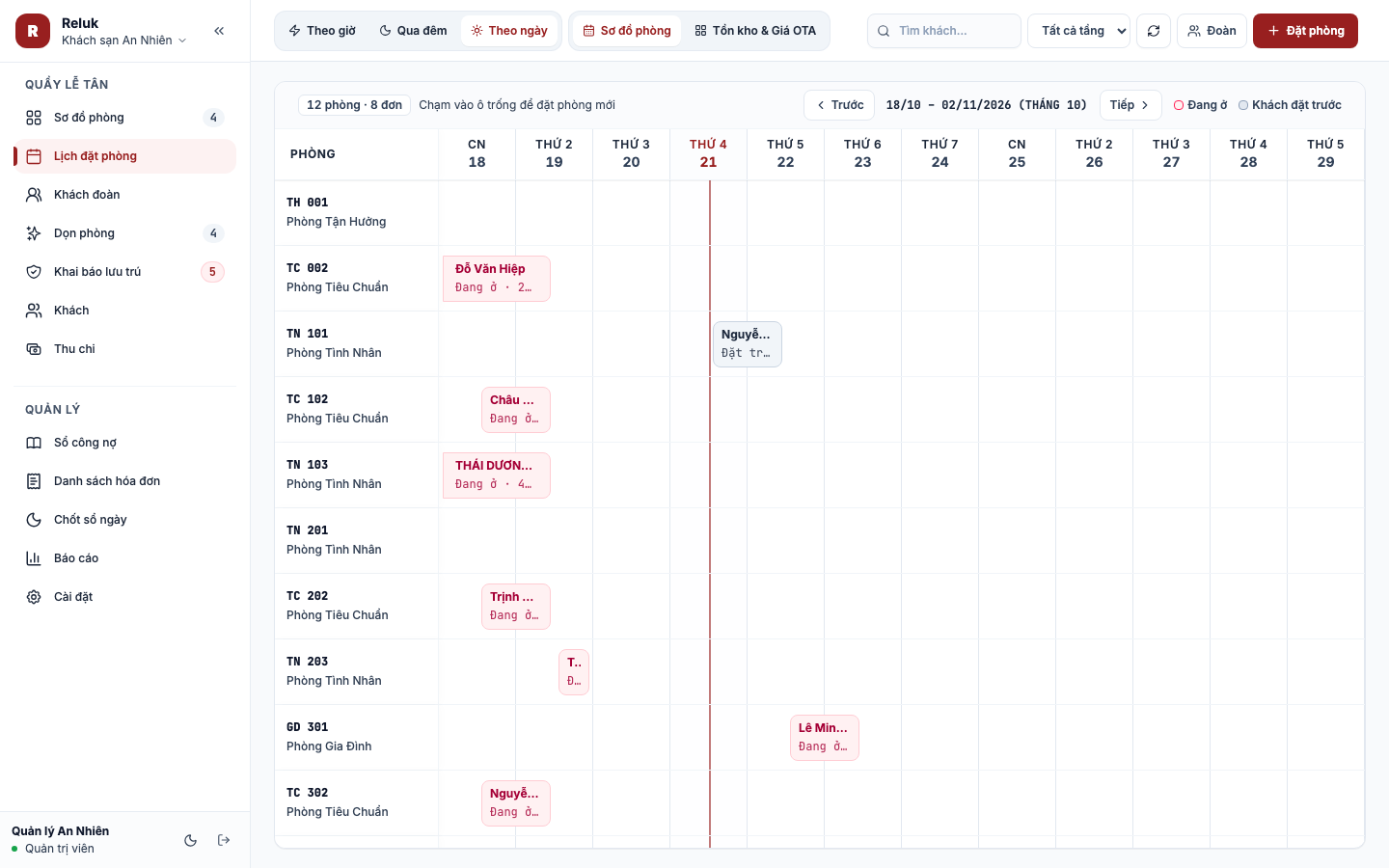 Hình: Lịch đặt phòng trực quan hiển thị các lượt khách theo ngày và giờ
- Phân biệt trạng thái qua màu sắc thanh lịch:
- Xanh dương (Đã xác nhận): Khách đã đặt trước và đã chuyển tiền cọc đảm bảo.
- Màu vàng (Giữ chỗ tạm): Đơn mới nhận, đang đợi khách chuyển khoản cọc.
- Màu đỏ (Đang có khách): Khách đã nhận phòng và đang lưu trú tại khách sạn.
- Màu xám sọc (Đang đóng phòng): Phòng đang sửa chữa hoặc đã đóng bán trên sàn trực tuyến.
- Chuyển đổi góc nhìn thời gian:
- Xem theo Giờ: Chia nhỏ từng mốc giờ trong ngày (thuận tiện cho khách thuê theo giờ).
- Xem 3 Ngày: Phóng to lịch hôm nay, ngày mai và ngày kia.
- Xem theo Tuần / Tháng: Nhìn toàn cảnh phòng trống theo tuần hoặc tháng để nhận khách đoàn.
- Tạo đặt phòng mới trực tiếp trên lịch:
- Kéo chuột chọn khoảng ngày/giờ trống của một phòng $\rightarrow$ cửa sổ tạo đơn đặt phòng sẽ hiện ra ngay lập tức.
- Đổi phòng hoặc kéo dài ngày ở:
- Bấm giữ thanh đặt phòng của khách và kéo sang phòng khác hoặc kéo dài đuôi thanh để gia hạn thêm ngày.
4. Lưu ý & Xử lý tình huống thường gặp
- Cảnh báo viền đỏ (Trùng phòng): Nếu có 2 đơn bị xếp chồng lấn giờ lên cùng một phòng, hệ thống sẽ hiện viền đỏ cảnh báo. Hãy kéo 1 trong 2 đơn sang phòng trống khác cùng hạng ngay lập tức.
- Xem nhanh thông tin khách: Rê chuột lên bất kỳ thanh đặt phòng nào để xem tên khách, số điện thoại và số tiền đã cọc.