
Giao diện tối
Cài đặt danh mục tầng & số phòng
Phân hệ: Cài đặt hệ thống
Áp dụng cho: Chủ khách sạn, Quản trị viên
Mục tiêu: Thiết lập sơ đồ tầng lầu, hạng phòng và số phòng đúng với thực tế cơ sở.
1. Mục tiêu nghiệp vụ
- Xây dựng sơ đồ cấu trúc phòng của khách sạn theo đúng tầng lầu và hạng phòng thực tế.
- Khởi tạo danh mục phòng khả dụng làm cơ sở cho toàn bộ hoạt động tiếp đón, bán phòng và buồng phòng.
2. Điều kiện tiên quyết & Chuẩn bị
- Đăng nhập với tài khoản có quyền Quản trị viên hoặc Chủ khách sạn.
- Chuẩn bị danh sách số phòng thực tế, số tầng và định mức số khách tiêu chuẩn cho từng hạng phòng.
3. Các bước thao tác
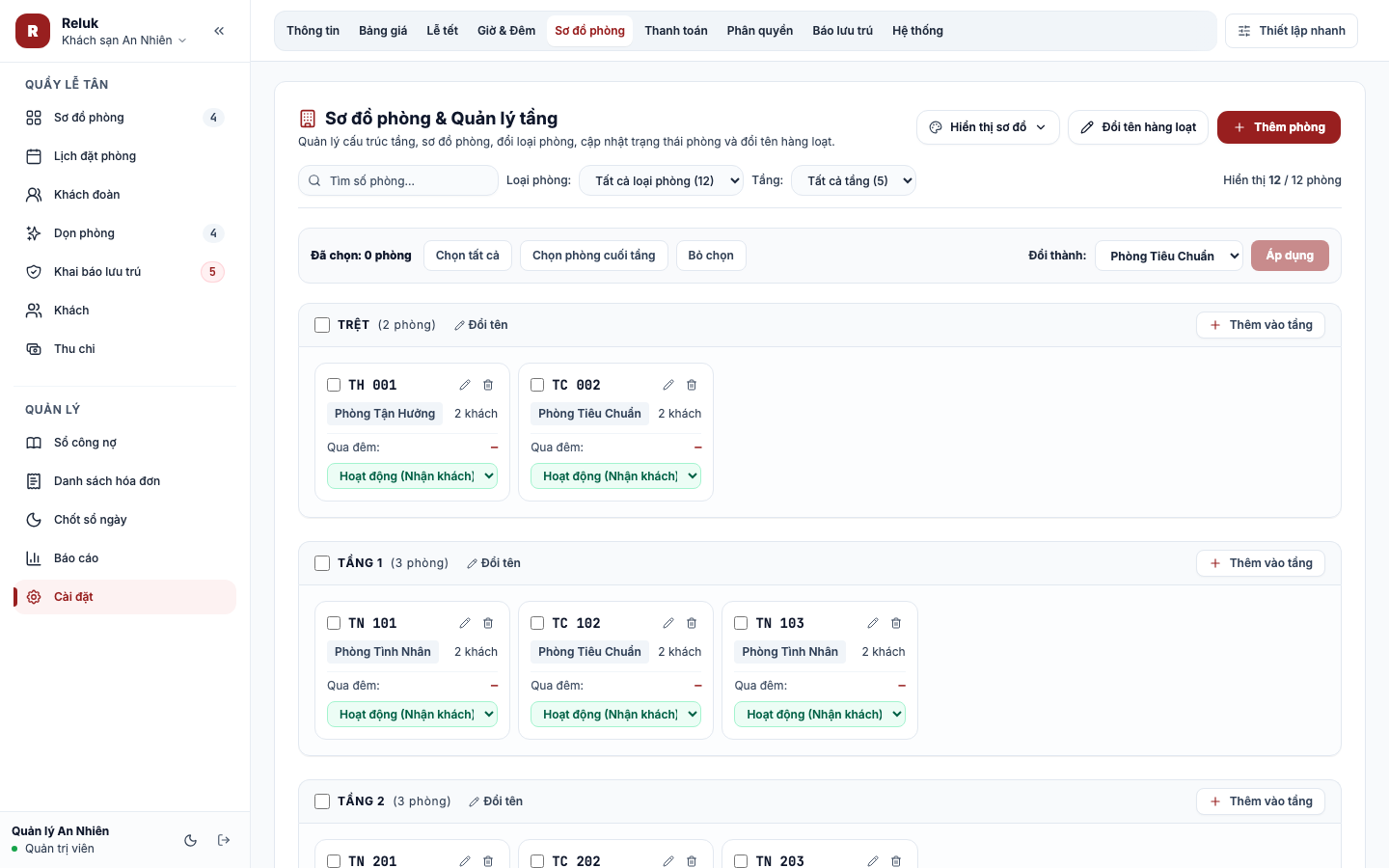 Hình: Màn hình quản lý danh sách phòng theo tầng và liên kết công tắc điện
- Tạo danh mục hạng phòng:
- Vào menu "Cài đặt" (biểu tượng bánh răng) $\rightarrow$ chọn mục "Hạng phòng".
- Bấm nút "+ Thêm hạng phòng".
- Nhập: Tên hạng phòng (ví dụ: Phòng Đơn Tiêu Chuẩn, Phòng Đôi VIP), số người ở tiêu chuẩn và số người tối đa $\rightarrow$ bấm "Lưu hạng phòng".
- Khởi tạo danh sách tầng lầu:
- Chuyển sang tab "Sơ đồ phòng" $\rightarrow$ bấm nút "+ Thêm tầng mới".
- Nhập tên tầng (ví dụ: Tầng 1, Tầng 2, Tầng 3, Tầng Thượng) $\rightarrow$ bấm Lưu.
- Thêm số phòng và gán vào tầng:
- Chọn tầng tương ứng $\rightarrow$ bấm nút "+ Thêm phòng".
- Nhập số phòng (ví dụ:
101,102,201), chọn Hạng phòng tương ứng đã tạo.
- Kiểm tra hiển thị trên sơ đồ quầy:
- Bấm nút "Lưu phòng". Các ô phòng vừa tạo sẽ lập tức xuất hiện trên màn hình sơ đồ quầy lễ tân ở trạng thái Trống sạch (màu xanh).
4. Lưu ý & Xử lý tình huống thường gặp
- Sắp xếp thứ tự phòng: Đặt tên số phòng theo quy tắc thống nhất (chữ số đầu là số tầng, ví dụ phòng 201 thuộc Tầng 2) để nhân viên dễ tìm kiếm.
- Tạm dừng hoạt động phòng sửa chữa: Nếu một phòng cần sửa chữa dài ngày, vào chi tiết phòng chọn trạng thái Tạm dừng hoạt động để phòng không hiện lên lịch bán phòng.